🛠️
socolode 设备工具
固件升级 · 应用管理 · 浏览器直连设备
无需安装软件支持 Chrome / Edge固件在线烧录
01 · 选择设备类型
选择设备后即可进行固件升级与应用管理
固件升级
按顺序完成下方 4 步即可烧录固件,全程通过浏览器直连设备,无需安装软件。
1
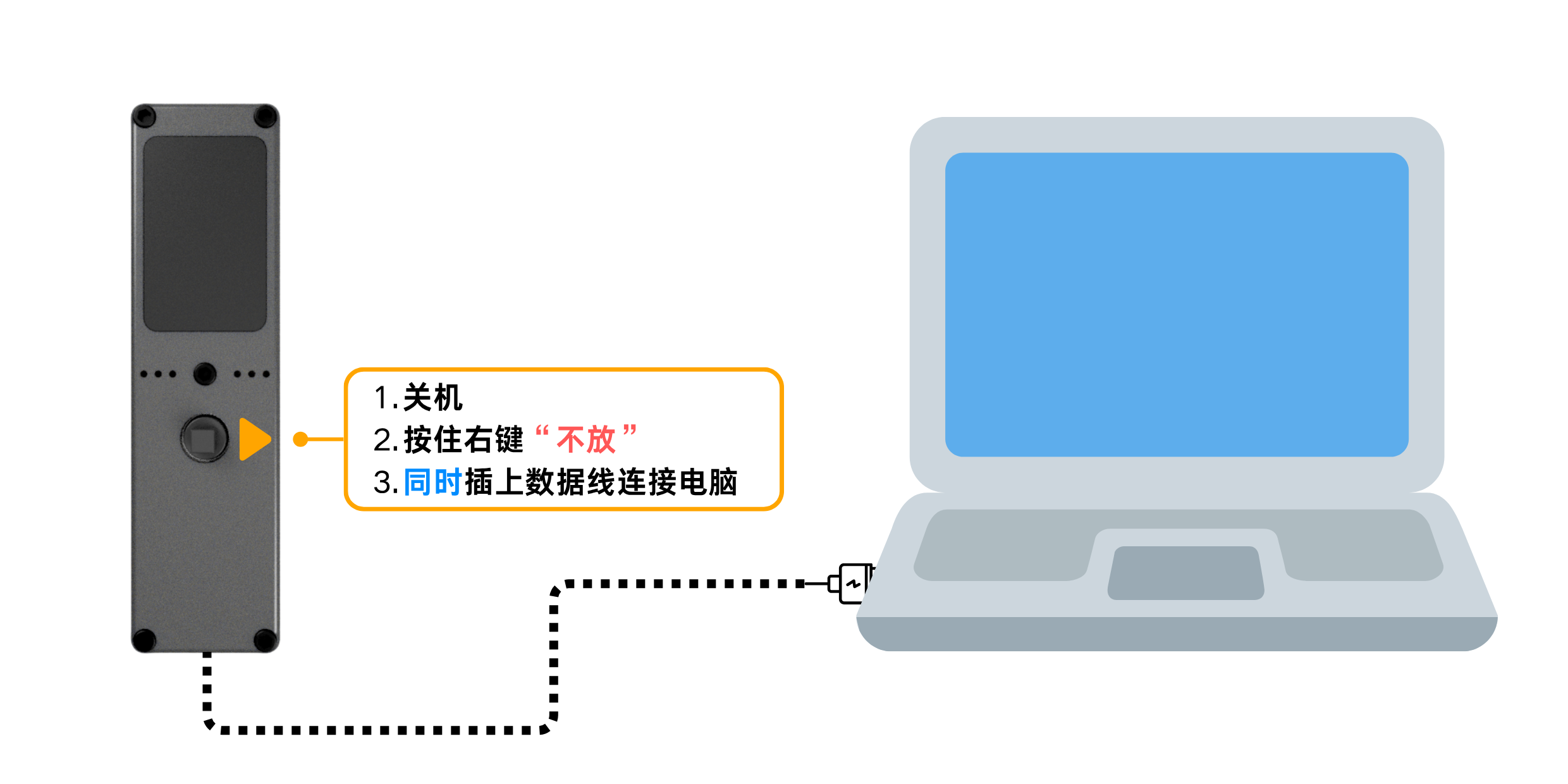
进入下载模式
2
连接设备
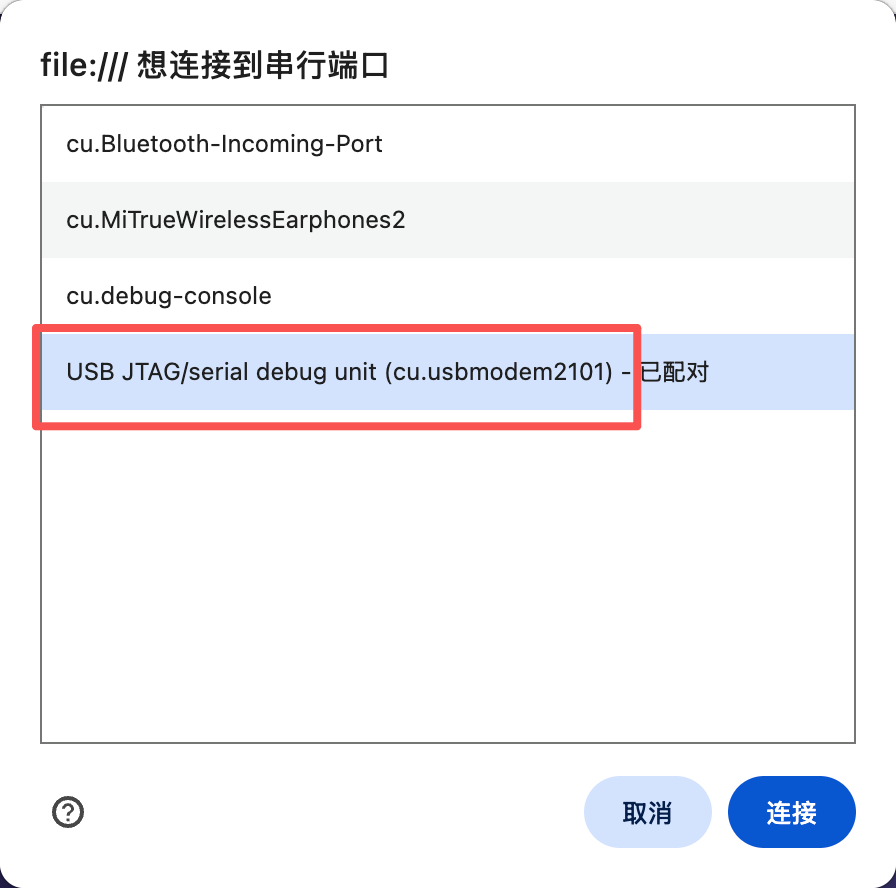
点击下方按钮,在系统弹窗中选择对应的串口设备。
⚪ 未连接
查看弹窗示例
点击「连接设备」后,浏览器会弹出串口选择窗口,如图所示:
3
选择固件
从下方列表选择官方固件版本,或上传本地 .bin 固件文件。
或从本地选择文件(高级)
未选择文件
4
开始更新
确认设备已连接、固件已选择后,点击下方按钮开始烧录;更新过程中请勿断开 USB。
0%
更新完成!
请断开 USB 连接,重新插电即可启动新固件
⚠️ 注意事项 ▾
✅升级固件不会删除你的应用和数据。如果升级后某个应用无法正常使用,可以到「应用下载」查看版本,下载相应版本的应用替换即可。
应用下载
点击下方应用卡片查看详情与下载应用包。
🤔 应用如何安装到设备 ▾
安装步骤:
- 下载应用包点击应用卡片进入详情页,点击「下载应用包」得到 ZIP 压缩包。
- 解压压缩包解压后得到的是这个应用的文件夹。
- 放入设备的 apps 文件夹用 USB 数据线连接设备(U 盘模式),把刚解压得到的文件夹放进 U 盘里的 apps 文件夹中即可。
- 重启设备安全弹出 U 盘,重启设备后在主页即可看到新应用。
💡说明:应用安装 / 升级不影响固件,也不会影响其它应用的数据(每个应用的数据独立存放)。
⚠️提示:请勿随意删除 apps 文件夹里的内容,以免应用丢失。
不支持 iOS 设备,请使用电脑 Chrome / Edge 浏览器操作